Atlassian Cloud에 새로운 Jira Software Site를 생성하기 위하여 해당 링크로 접속합니다.
접속한 링크에서 Site Name을 지정합니다. (이때, Site name은 고유한 값으로 지정이 필요합니다.)
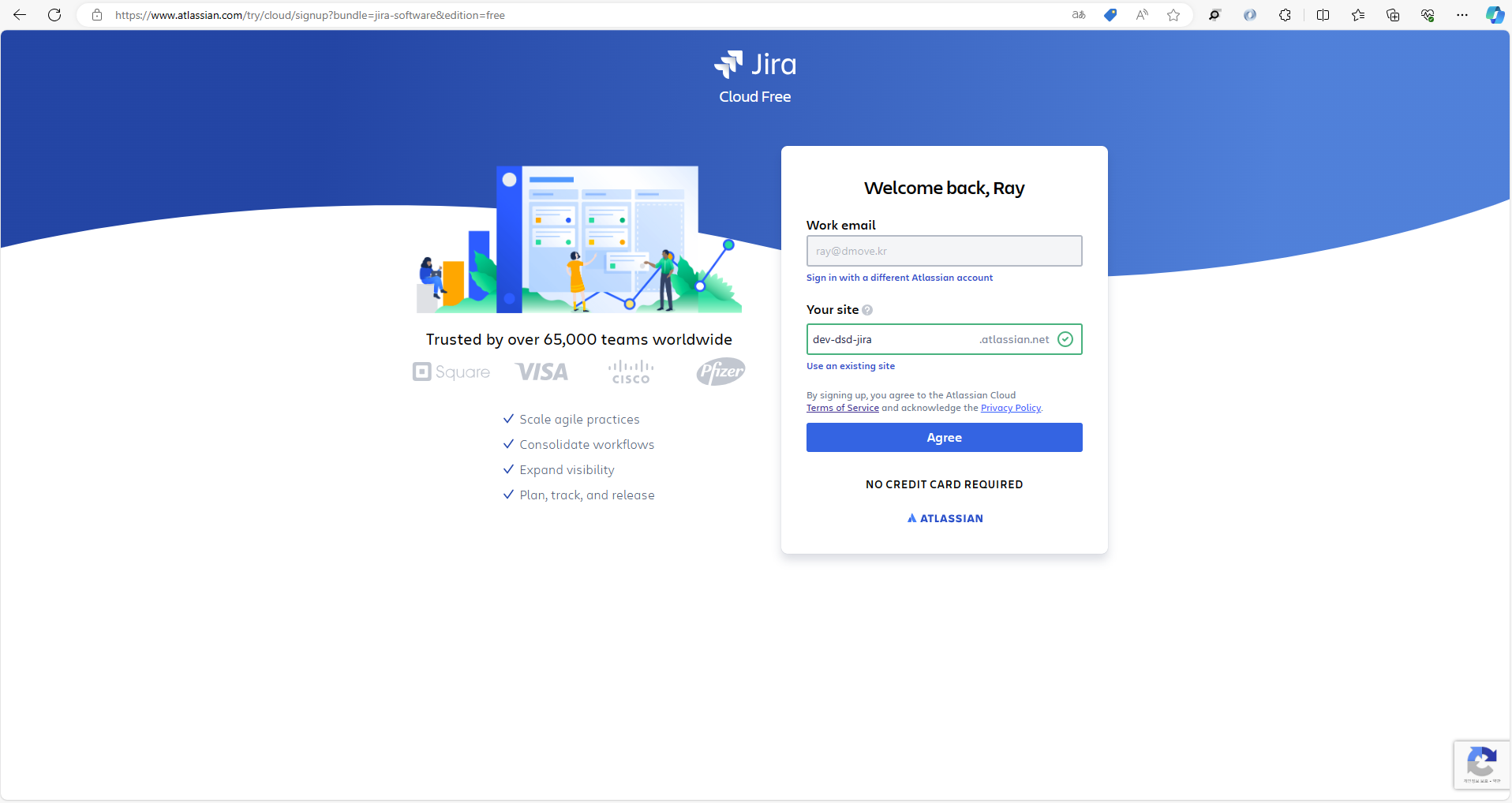
해당 샘플 이미지에서는 dev-dsd-jira로 입력하였습니다.
Site Name을 지정하면 하위 도메인에 자동으로 서브 도메인으로 atlassian.net이 입력되게 됩니다.
해당 샘플 이미지로 지정될 Site Name의 최종 도메인은 dev-dsd-jira.atlassian.net으로 사이트가 생성되게 됩니다.
항목을 입력하고 Agree 버튼을 클릭하게 되면 Atlassian Cloud에 지정한 도메인 명으로 Cloud Site가 생성되는 과정을 거칩니다.
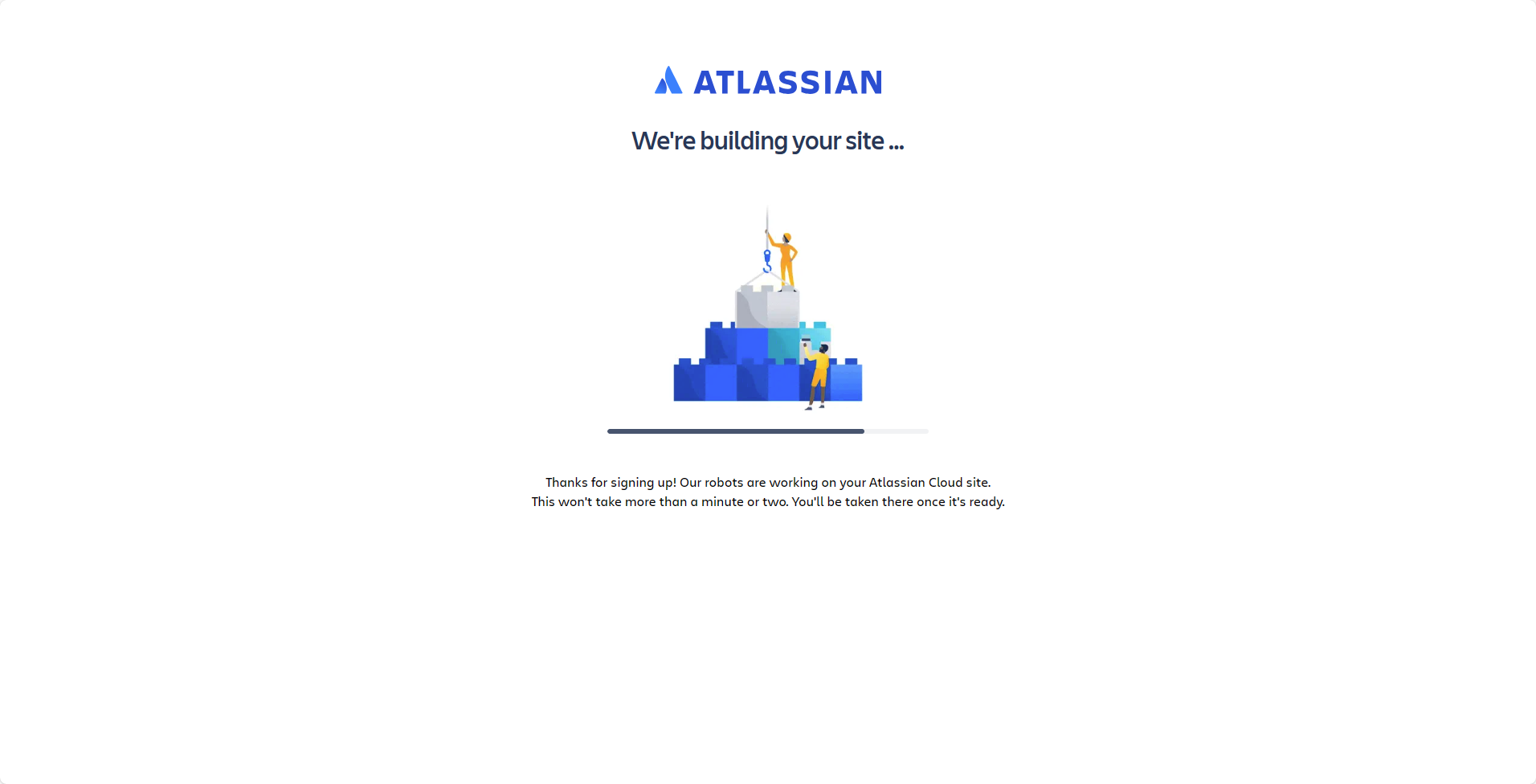
해당 페이지에서 약 1분 정도 소요됩니다.
처음으로 생성한 프로젝트에 사용할 템플릿을 선택합니다.
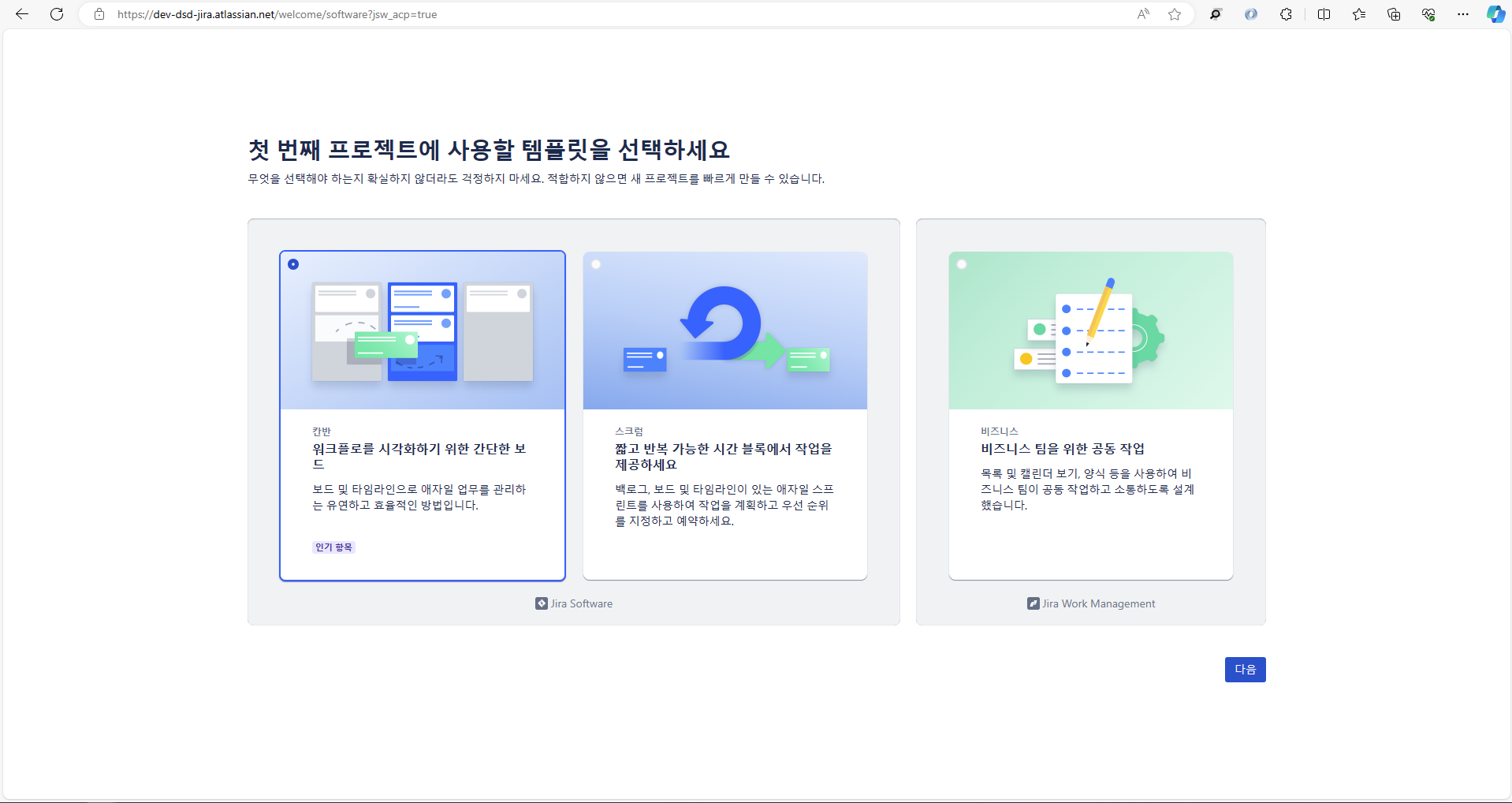
팀 별의 업무 성향에 따라 적절한 템플릿을 선택합니다.
IT에서 개발 관련 업무를 진행하는 개발 조직의 경우 칸반이나 스크럼 템플릿을 주로 사용합니다.
마케팅, 디자인 관련 업무를 진행하는 조직의 경우 비즈니스 템플릿을 주로 사용합니다.
해당 문서에서는 칸반 템플릿을 사용하여 진행하였습니다.
해당 과정을 거치게 되면 첫 프로젝트 내부에 첫 칸반 보드를 생성하게 됩니다. Jira의 숙련도에 따라 선택하여 다음 과정을 진행합니다.
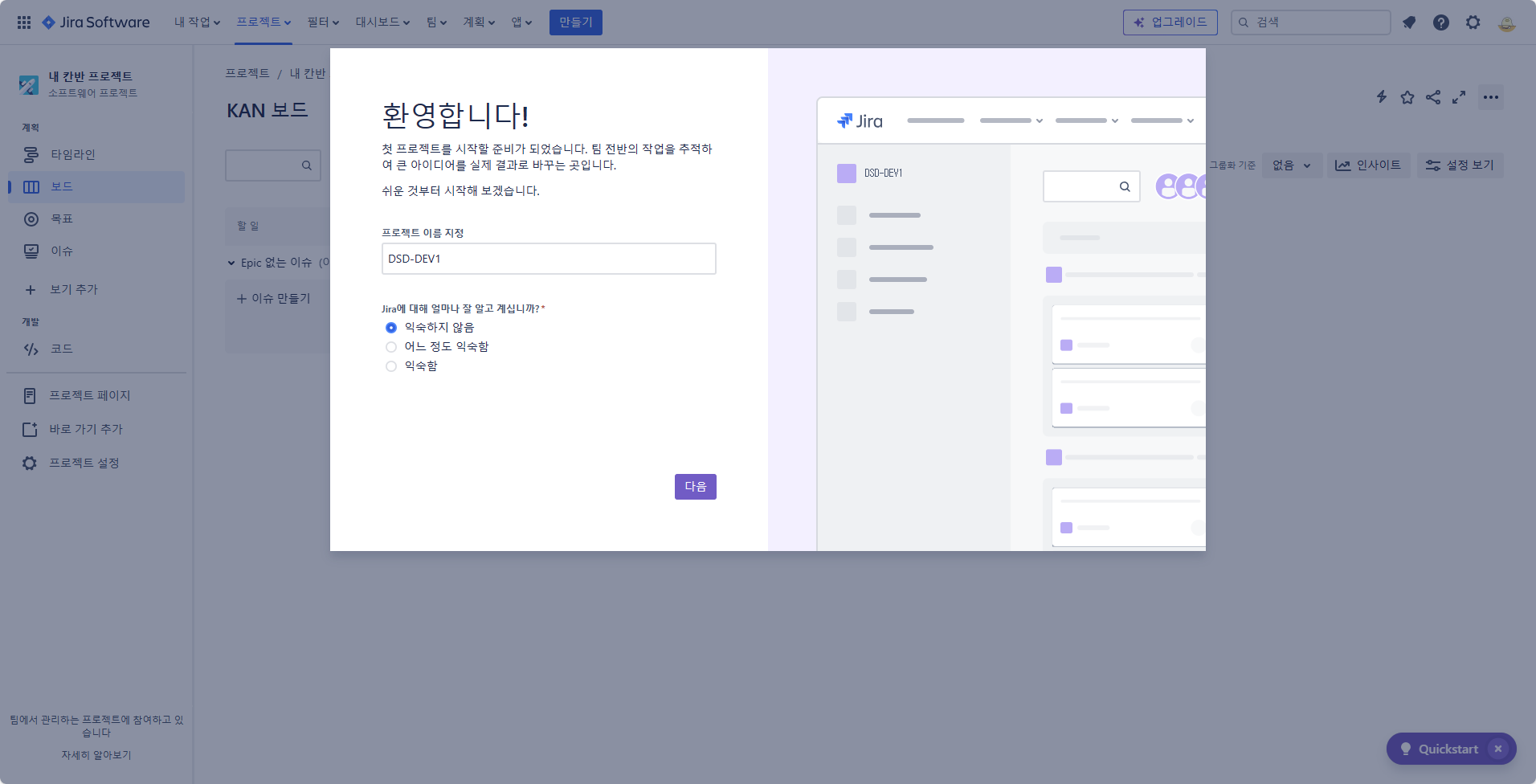
해당 문서는 익숙하지 않음을 선택하여 진행하였습니다.
해당 과정에서 자동으로 에픽과 작업이 생성됩니다.
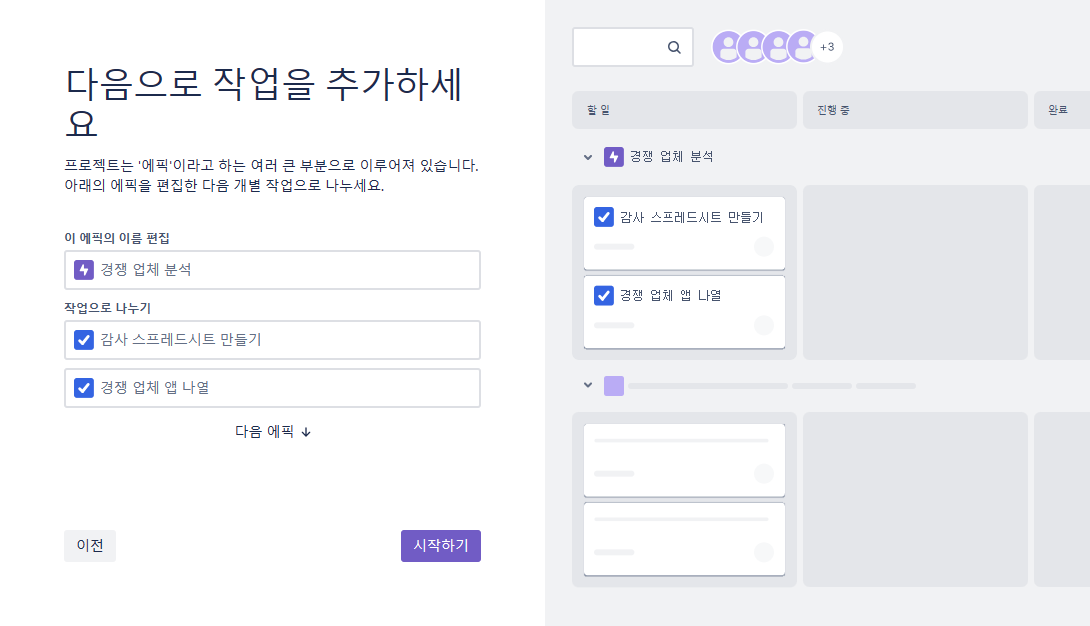
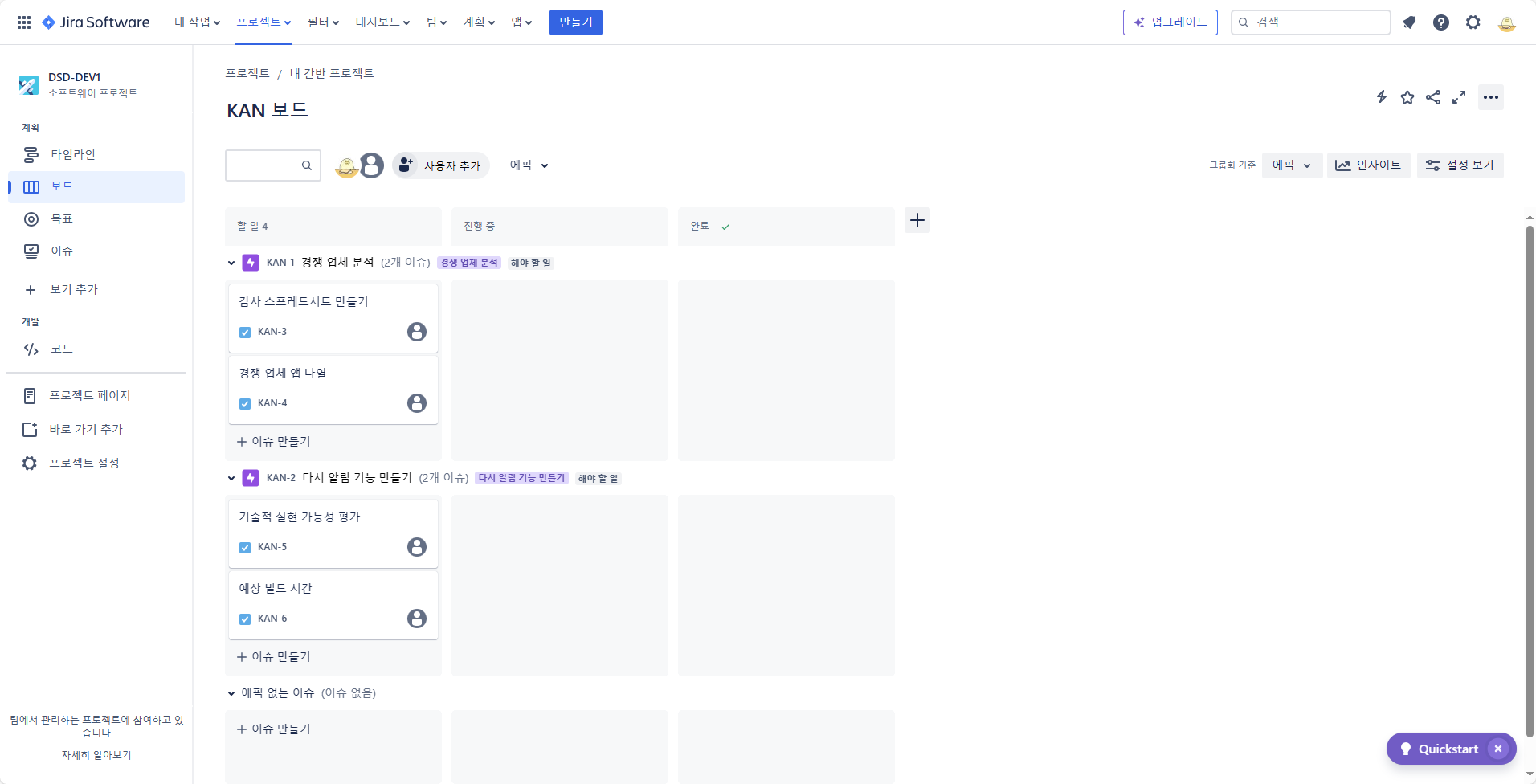
다음 에픽 생성을 클릭하게 되면 두 개의 에픽과 두 개 작업이 생성됩니다.
에픽과 작업 생성이 완료 되면 기본적인 Jira Software 클라우드 Cloud 사이트 생성이 완료됩니다.
Page History
Overview
Content Tools